Von Analyst Team · Aktualisiert 2026-10-07 · 12 min Lesezeit

Du möchtest IPTV auf deinem Samsung TV einrichten, weißt aber nicht, wo du anfangen sollst? Hier bekommst du die komplette Anleitung – inklusive der besten Apps, typischer Fehlerquellen und klaren Empfehlungen. Wie du auf dem Bild oben siehst, läuft die Einrichtung direkt über den Smart Hub deines Samsung TVs.
IPTV auf Samsung TV ist in den letzten Jahren zu einer der beliebtesten Möglichkeiten geworden, Fernsehen zu schauen. Kein Wunder: Wer IPTV auf Samsung TV einrichten möchte, braucht keinen zusätzlichen Receiver, keine Satellitenschüssel und kein Kabel. Alles, was du brauchst, ist ein Samsung Smart TV mit Internetzugang und eine passende IPTV-App. In diesem Guide erfährst du, wie du IPTV-Sender auf Samsung TV schauen kannst, welche Apps wirklich taugen und welche Probleme typischerweise auftreten.
LIMITED TIME AVAILABILITY
Unlock Full iptv auf samsung tv Access
Unlock complete high-definition information and priority access packs. Lock in your pricing model today before plans return to standard regional metrics.
Was ist IPTV auf Samsung TV genau?
IPTV steht für Internet Protocol Television. Vereinfacht gesagt: Dein Fernseher empfängt die Sender nicht mehr über Antenne, Kabel oder Satellit, sondern über das Internet. Die Fernsehsignale werden in Datenpakete umgewandelt und über deine Internetverbindung an dein Gerät gestreamt. Auf einem Samsung Smart TV läuft das Ganze über spezielle IPTV-Apps, die du direkt aus dem Samsung Smart Hub installierst.
Das Besondere an IPTV auf Samsung TV: Du bist nicht mehr an einen einzelnen Anbieter gebunden. Stattdessen erhältst du von einem IPTV-Dienst eine Playlist – meist im M3U-Format oder als Xtream-Codes – die du in deine App einfügst. Die Playlist enthält die Adressen aller Sender, die du damit abrufen kannst. Das können deutsche Sender, internationale Kanäle, Sportstreams oder Filme sein.
Die meisten Samsung Smart TVs, die ab etwa 2016 auf den Markt kamen, laufen mit dem Betriebssystem Tizen. Genau diese Geräte sind ideal für IPTV geeignet. Auch auf einem Samsung QLED TV oder der Lifestyle-Serie The Frame funktioniert das Streamen einwandfrei. Du brauchst also keinen separaten Receiver mehr, was nicht nur Platz spart, sondern auch Kosten reduziert.
Auf dem Markt gibt es inzwischen eine ganze Reihe von IPTV-Apps, die speziell für Samsung TV entwickelt wurden. Zu den bekanntesten gehören Smart IPTV, IPTV Smarters Pro und SS IPTV. Diese Apps sind im Samsung App Store verfügbar und unterstützen sowohl M3U-Playlists als auch Xtream-Codes. Welche App für dich am besten geeignet ist, hängt von deinen Ansprüchen ab.

Die folgende Übersicht zeigt die gängigsten IPTV-Apps für Samsung TV und ihre wichtigsten Funktionen auf einen Blick. Smart IPTV punktet mit einfacher Bedienung, IPTV Smarters Pro mit einer modernen Oberfläche und SS IPTV mit einem kostenlosen Einstieg. Welche App am Ende die richtige für dich ist, hängt vor allem davon ab, wie viel Komfort du dir wünschst und ob du bereit bist, für eine App zu zahlen.
Bereit, IPTV auf deinem Samsung TV zu starten?
Jetzt Anbieter entdecken →Secure special promotional rates instantly before the window closes.
Activate Your iptv auf samsung tv Subscription Now →Wie funktioniert IPTV auf Samsung TV?
Die Technik hinter IPTV ist im Grunde genommen simpel. Dein IPTV-Anbieter stellt dir eine Playlist zur Verfügung. Diese Playlist enthält eine Liste von Sendern, jeweils verknüpft mit einer Streaming-URL. Die IPTV-App auf deinem Samsung TV liest diese Liste, lädt die Senderliste in die Oberfläche und ruft beim Klick auf einen Sender den entsprechenden Stream ab.
Es gibt zwei gängige Formate, mit denen du bei IPTV auf Samsung TV arbeiten wirst:
M3U-Playlists: Das ist die klassische Variante. Du erhältst von deinem Anbieter eine Datei oder einen Link, der auf eine M3U-Datei verweist. Diese Datei enthält alle Sender inklusive ihrer Stream-URLs. In der App fügst du entweder die Datei oder den Link ein.
Xtream-Codes: Viele moderne IPTV-Anbieter setzen auf Xtream-Codes. Dabei bekommst du einen Benutzernamen, ein Passwort und eine Server-URL. Diese drei Angaben gibst du in der App ein, und die App lädt automatisch die komplette Senderliste samt TV-Programm.
Der Ablauf auf dem Samsung TV ist in beiden Fällen fast identisch. Du installierst die App, öffnest die Einstellungen und trägst entweder die M3U-URL oder die Xtream-Codes ein. Danach lädt die App die Senderliste und du kannst direkt loslegen. In der Regel dauert die komplette Einrichtung weniger als zehn Minuten.
Ein wichtiger Punkt ist die Internetverbindung. IPTV-Streams verbrauchen je nach Qualität zwischen 5 und 25 Mbit/s pro Stream. Für Full-HD-Inhalte empfehlen sich mindestens 16 Mbit/s, für 4K-Streams solltest du über eine Leitung mit 50 Mbit/s oder mehr verfügen. Am besten verbindest du deinen Samsung TV per LAN-Kabel mit dem Router, um eine stabile Verbindung zu gewährleisten. WLAN funktioniert meist ebenfalls, kann aber bei schlechtem Empfang zu Pufferproblemen führen.
Die Vorteile von IPTV auf Samsung TV
Warum entscheiden sich immer mehr Menschen dafür, IPTV auf Samsung TV zu nutzen? Die Gründe sind vielfältig:
Kein Receiver nötig: Der größte Vorteil liegt auf der Hand. Du brauchst keine zusätzliche Hardware. Dein Samsung Smart TV hat bereits alles eingebaut, was für IPTV erforderlich ist. Das spart Geld und reduziert den Kabelsalat unterm Fernseher.
Riesige Senderauswahl: Mit IPTV auf Samsung TV erhältst du Zugriff auf hunderte, oft tausende Sender. Neben den klassischen deutschen Programmen findest du internationale Kanäle, Sport-Sender, Dokumentationen, Kindersender und vieles mehr. Ein einzelner IPTV-Dienst kann problemlos mehrere tausend Sender anbieten.
Flexible Pakete: Anders als beim Kabel- oder Satellitenfernsehen bist du nicht an langfristige Verträge mit starren Paketen gebunden. Viele IPTV-Anbieter bieten monatliche Abonnements an, die du jederzeit kündigen kannst. Du zahlst also nur für das, was du wirklich nutzt.
Einfache Einrichtung: Die Installation einer IPTV-App auf Samsung TV dauert nur wenige Minuten. Du lädst die App aus dem Smart Hub, fügst deine Zugangsdaten ein und los geht's. Auch technisch weniger versierte Nutzer kommen damit in der Regel gut zurecht.
Automatische Updates: Die Senderlisten und Apps werden regelmäßig aktualisiert. Neue Sender erscheinen automatisch in deiner Liste, technische Verbesserungen werden ohne Zutun eingespielt. Du musst dich also nicht um manuelle Updates kümmern.
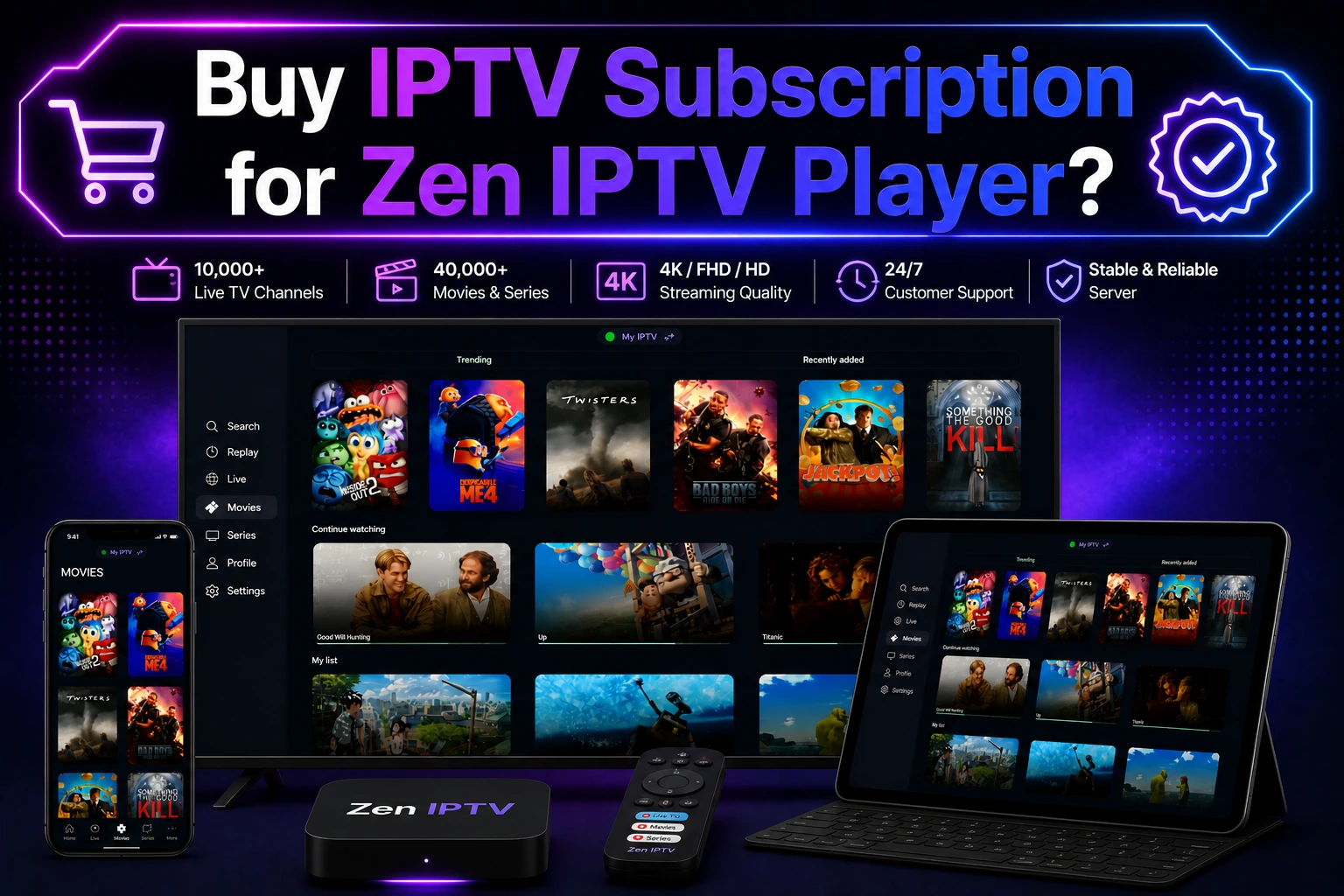
Wie die Abbildung oben zeigt, ist die Verwaltung deiner IPTV-Playlist auf Samsung TV denkbar unkompliziert. Nach der Einrichtung hast du alle Sender zentral in einer App, kannst Favoriten anlegen und zwischen den Kategorien wechseln. Das ersetzt nicht nur den Receiver, sondern auch die unübersichtliche Senderliste deines bisherigen Anbieters.
Ehrliche Grenzen und mögliche Probleme
So bequem IPTV auf Samsung TV auch ist – es gibt auch Schattenseiten, die du kennen solltest, bevor du dich für diese Technik entscheidest.
Abhängigkeit von der Internetverbindung: IPTV funktioniert nur so gut wie deine Internetleitung. Wenn dein Router schwächelt, dein WLAN instabil ist oder dein Anbieter die Bandbreite drosselt, kommt es zu Aussetzern und Pufferproblemen. Bei Kabel- oder Satellitenfernsehen ist das kein Thema.
Rechtliche Grauzone: Nicht jeder IPTV-Anbieter arbeitet legal. Viele Dienste streamen Sender ohne die erforderlichen Rechte. Die Nutzung solcher Angebote ist in Deutschland rechtlich problematisch. Achte daher unbedingt darauf, einen seriösen Anbieter mit sauberen Lizenzen zu wählen.
App-Einschränkungen: Nicht jede IPTV-App ist im Samsung App Store verfügbar. Manche Apps müssen über einen USB-Stick oder die Developer-Optionen installiert werden. Das ist umständlicher und kann bei Software-Updates des Fernsehers Probleme bereiten.
Keine Aufnahmefunktion: Anders als klassische Receiver können die meisten IPTV-Apps auf Samsung TV keine Sendungen aufnehmen. Zwar gibt es inzwischen einzelne Apps mit Cloud-Recording, das ist aber längst nicht bei allen Anbietern Standard.
Vorteile
- Kein Receiver oder zusätzliche Hardware nötig
- Riesige Auswahl an Sendern und Inhalten
- Flexible, monatlich kündbare Abos
- Einrichtung in wenigen Minuten erledigt
- Automatische Updates von Apps und Playlists
- Fernsehen unabhängig von Kabel und Satellit
Nachteile
- Stabile Internetverbindung zwingend erforderlich
- Rechtliche Grauzone bei manchen Anbietern
- Teils umständliche Installation von Drittanbieter-Apps
- Aufnahmefunktionen nur selten integriert
- Qualität schwankt je nach Anbieter und Tageszeit
- Kein offizieller Standard, Apps können sich ändern
IPTV auf Samsung TV im Vergleich zu Alternativen
Wie schlägt sich IPTV auf Samsung TV im Vergleich zu den klassischen Empfangswegen? Die folgende Tabelle zeigt die wichtigsten Unterschiede auf einen Blick.
Die Tabelle macht deutlich: IPTV auf Samsung TV punktet vor allem bei Flexibilität, Senderauswahl und den geringen Anschaffungskosten. Wer jedoch Wert auf eine Aufnahmefunktion legt oder in einer Region mit instabilem Internet lebt, ist mit klassischem Kabel- oder Satellitenfernsehen möglicherweise besser beraten.
Für wen ist IPTV auf Samsung TV geeignet?
IPTV auf Samsung TV ist nicht für jeden die richtige Lösung. Es lohnt sich, ehrlich zu prüfen, ob dein Nutzungsprofil zu dieser Technik passt.
Für Wenigseher und Flexibilitäts-Fans: Wenn du keine Lust auf langfristige Verträge hast und nur bestimmte Sender oder Events schauen möchtest, ist IPTV ideal. Du zahlst monatlich und kannst jederzeit pausieren oder kündigen.
Für internationale Nutzer und Expats: Wer deutsche Sender im Ausland schauen möchte oder internationale Programme vermisst, findet bei IPTV auf Samsung TV eine riesige Auswahl. Viele Anbieter haben sich genau auf diese Zielgruppe spezialisiert.
Für Sportfans: Sportübertragungen sind oft über teure Pay-TV-Pakete verteilt. Mit IPTV kannst du einzelne Sport-Sender oder internationale Sportkanäle buchen, die in Deutschland gar nicht verfügbar sind.
Für Technikbegeisterte: Wer gerne neue Apps ausprobiert und sich mit Playlists, Xtream-Codes und Senderlisten beschäftigt, wird mit IPTV auf Samsung TV viel Freude haben. Die Möglichkeiten zur Individualisierung sind nahezu unbegrenzt.
Weniger geeignet: Weniger geeignet ist IPTV für Menschen, die eine stabile, einfache Lösung ohne Technik-Bastelei suchen. Auch wer häufig Sendungen aufnehmen möchte oder in einer Region mit langsamer Internetverbindung lebt, sollte besser bei Kabel oder Satellit bleiben.
IPTV auf Samsung TV einrichten – So startest du
Jetzt wird es praktisch. Mit dieser Schritt-für-Schritt-Anleitung richtest du IPTV auf deinem Samsung TV in weniger als zehn Minuten ein.
Schritt 1: Passenden IPTV-Anbieter wählen
Bevor du irgendetwas installierst, brauchst du einen IPTV-Anbieter. Achte auf seriöse Anbieter mit klaren Lizenzangaben, einem Testzugang und gutem Kundensupport. Die Kosten liegen meist zwischen 5 und 20 Euro pro Monat.
Schritt 2: Zugangsdaten und Playlist besorgen
Nach der Anmeldung erhältst du eine E-Mail mit deinen Zugangsdaten. Je nach Anbieter sind das eine M3U-URL oder Xtream-Codes (Benutzername, Passwort, Server-URL). Speichere diese Daten gut – du brauchst sie gleich.
Schritt 3: IPTV-App auf dem Samsung TV installieren
Drücke auf deiner Samsung Fernbedienung die Home-Taste und öffne den Smart Hub. Suche dort nach „IPTV" und wähle eine App wie Smart IPTV, IPTV Smarters Pro oder SS IPTV. Lade die App herunter und installiere sie.
Schritt 4: Playlist in der App hinzufügen
Öffne die installierte App und navigiere zu den Einstellungen. Wähle die Option „Playlist hinzufügen" oder „Add Playlist". Je nach App gibst du entweder die M3U-URL ein oder die Xtream-Codes (Server-URL, Benutzername, Passwort).
Schritt 5: Senderliste laden und loslegen
Nach dem Hinzufügen lädt die App die Senderliste. Das kann je nach Anbieter und Senderanzahl ein paar Sekunden dauern. Anschließend findest du alle Sender in der App-Oberfläche. Wähle einen Sender aus und drücke OK – schon läuft das Programm.
Schritt 6: Favoriten einrichten und sortieren
Die meisten IPTV-Apps erlauben es dir, Favoriten anzulegen und die Senderliste nach deinen Wünschen zu sortieren. Lege dir eine Favoritenliste mit deinen meistgeschauten Sendern an, damit du nicht jedes Mal durch die komplette Senderliste scrollen musst.
Final Subscription Window:
Get Access Now Today →Affiliate Disclosure: Clicking this secure link verified by our network supports our team through standard partnership terms at zero extra cost to your invoice.
Häufig gestellte Fragen zu IPTV auf Samsung TV
Wie richte ich IPTV auf meinem Samsung TV ein?
Du installierst zuerst eine IPTV-App aus dem Samsung Smart Hub, zum Beispiel Smart IPTV oder IPTV Smarters Pro. Danach öffnest du die App und fügst deine Playlist hinzu – entweder als M3U-URL oder über Xtream-Codes. Anschließend lädt die App die Senderliste und du kannst direkt loslegen. Die komplette Einrichtung dauert in der Regel weniger als zehn Minuten.
Welche ist die beste IPTV App für Samsung TV?
Die beste IPTV-App für Samsung TV hängt von deinen Ansprüchen ab. Smart IPTV ist sehr beliebt und unterstützt sowohl M3U-Playlists als auch Xtream-Codes. IPTV Smarters Pro bietet eine modernere Oberfläche und zusätzliche Funktionen wie TV-Programm und Favoritenlisten. SS IPTV ist eine gute kostenlose Alternative, die aber etwas weniger komfortabel ist. Für die meisten Nutzer ist IPTV Smarters Pro die beste Wahl.
Kann ich IPTV auf Samsung TV ohne Receiver nutzen?
Ja, das ist sogar der größte Vorteil von IPTV auf Samsung TV. Du benötigst keinen zusätzlichen Receiver, weil dein Samsung Smart TV die IPTV-App direkt ausführt. Der Fernseher braucht lediglich eine stabile Internetverbindung, entweder per LAN-Kabel oder WLAN. Damit entfällt nicht nur die zusätzliche Hardware, sondern auch der damit verbundene Kabelsalat.
Welche Formate unterstützt Samsung TV für IPTV-Playlists?
Samsung TV unterstützt über die gängigen IPTV-Apps hauptsächlich zwei Formate: M3U-Playlists und Xtream-Codes. M3U-Dateien enthalten die Senderliste mit den direkten Stream-URLs. Xtream-Codes bestehen aus Server-URL, Benutzername und Passwort, die du in der App eingibst. Die meisten seriösen IPTV-Anbieter stellen dir eines der beiden Formate zur Verfügung.
Warum puffert IPTV auf meinem Samsung Smart TV?
Pufferprobleme bei IPTV auf Samsung TV haben fast immer mit der Internetverbindung zu tun. Eine zu langsame Leitung, ein schwaches WLAN-Signal oder eine instabile Verbindung führen dazu, dass der Stream unterbrochen wird. Prüfe zuerst deine Bandbreite und verbinde den Fernseher möglichst per LAN-Kabel. Auch der IPTV-Anbieter selbst kann die Ursache sein, wenn seine Server überlastet sind.
Ist IPTV auf Samsung TV legal?
IPTV selbst ist eine legale Technologie, die auch von vielen offiziellen Anbietern genutzt wird. Problematisch wird es, wenn der gewählte Anbieter Sender ohne die erforderlichen Rechte streamt. Die Nutzung solcher illegalen Dienste ist in Deutschland eine Urheberrechtsverletzung. Achte daher darauf, einen IPTV-Anbieter mit sauberen Lizenzen und klaren rechtlichen Angaben zu wählen.
Wie kann ich IPTV-Sender auf meinem Samsung Fernseher sortieren?
Die meisten IPTV-Apps für Samsung TV bieten eine Favoritenfunktion und die Möglichkeit, Sender in Gruppen zu sortieren. In IPTV Smarters Pro kannst du zum Beispiel eigene Kategorien anlegen und Sender per Drag-and-drop verschieben. Smart IPTV erlaubt das Sortieren über die Einstellungen oder das Bearbeiten der M3U-Datei. Eine gut sortierte Favoritenliste macht die tägliche Nutzung deutlich angenehmer.
Funktioniert IPTV auf älteren Samsung TV Modellen?
Grundsätzlich funktioniert IPTV auf den meisten Samsung Smart TVs, die ab etwa 2016 mit dem Betriebssystem Tizen ausgestattet sind. Ältere Modelle mit einem anderen Betriebssystem haben oft keinen Zugriff auf die aktuellen IPTV-Apps im Smart Hub. In diesem Fall kannst du auf einen externen Streaming-Stick mit IPTV-App oder einen Mini-Receiver ausweichen. Prüfe vor dem Kauf, ob dein Modell die gewünschte App unterstützt.
Fazit: Lohnt sich IPTV auf Samsung TV?
IPTV auf Samsung TV ist eine echte Alternative zum klassischen Fernsehen – vorausgesetzt, du hast eine stabile Internetverbindung und wählst einen seriösen Anbieter. Die Einrichtung ist einfach, die Kosten sind überschaubar und die Senderauswahl ist gigantisch. Für alle, die flexibel bleiben wollen und gerne internationale Sender schauen, ist IPTV auf Samsung TV die ideale Lösung.
Wenn du also IPTV auf Samsung TV einrichten möchtest, beginne mit der Auswahl eines vertrauenswürdigen Anbieters. Installiere eine der empfohlenen Apps, füge deine Playlist hinzu und lege los. Mit den richtigen Einstellungen und einer guten Internetverbindung wirst du schnell feststellen, wie viel Komfort IPTV auf Samsung TV bietet.
Unsere Empfehlung: Starte mit einem seriösen Anbieter, der einen Testzeitraum anbietet, und prüfe, ob die Qualität und Senderauswahl deinen Erwartungen entsprechen. So findest du heraus, ob IPTV auf Samsung TV auch für dich die richtige Wahl ist.